打標
打標是替資料集中的每張圖寫下標籤(以及自然語言的描述),存成與圖片同名的 .txt。標籤的品質直接影響訓練的結果。
| 用途 | 模型 | 設定位置 |
|---|---|---|
| 打標籤 | WD14 | 第一次使用時可以在打標頁下載;已經有的話,在 ⚙ 設定 → 資源資料夾 → 打標台的 WD14 模型 指定資料夾(需要 model.onnx 或 model.safetensors,以及 selected_tags.csv) |
| 寫描述 | JoyCaption(GGUF) | 在 ⚙ 設定 → 資源資料夾 → 打標台的 JoyCaption 指定資料夾,裡面需要主體(例如 Q8_0)與檔名包含 mmproj 的看圖部分;也可以放進 CoCo 模型資料夾的 joycaption |
- 從資料集清單點選卡片,進入「打標」。
- 在左欄設定觸發詞、門檻與清理規則。
- 按「打標籤」。
| 項目 | 說明 |
|---|---|
| 觸發詞 | 每張圖的標籤最前面都會加上它,每個資料集分別記錄 |
| 門檻 | 模型的把握超過多少才寫進標籤。調低會多寫一些較不確定的標籤,調高只留確定的 |
| 清理規則 | 是否保留角色名標籤、要刪掉的前綴、底線換成空格、括號加上反斜線、移除重複的標籤等 |
| 覆蓋現有的標籤或描述 | 預設會略過已經有標籤的圖;勾選後重新寫入 |
左欄的「描述」區使用 JoyCaption 為每張圖寫一段自然語言的描述,接在標籤後面:
| 項目 | 說明 |
|---|---|
| 描述長度 | 短、中、長 |
| 參考現有標籤 | 寫描述時參考已經打好的標籤 |
| 提示詞 | 告訴模型要怎麼寫描述,{length} 會換成上面選擇的長度 |
按「撰寫描述」開始;選取幾張後按「重新撰寫描述」可以只重寫那幾張。已經有描述的圖預設會略過。寫描述前會先卸載生成用的模型,之後生成時會自動重新載入。
以 RTX 5080 實測,18 張約 25 秒(含第一次載入約 6 秒)。
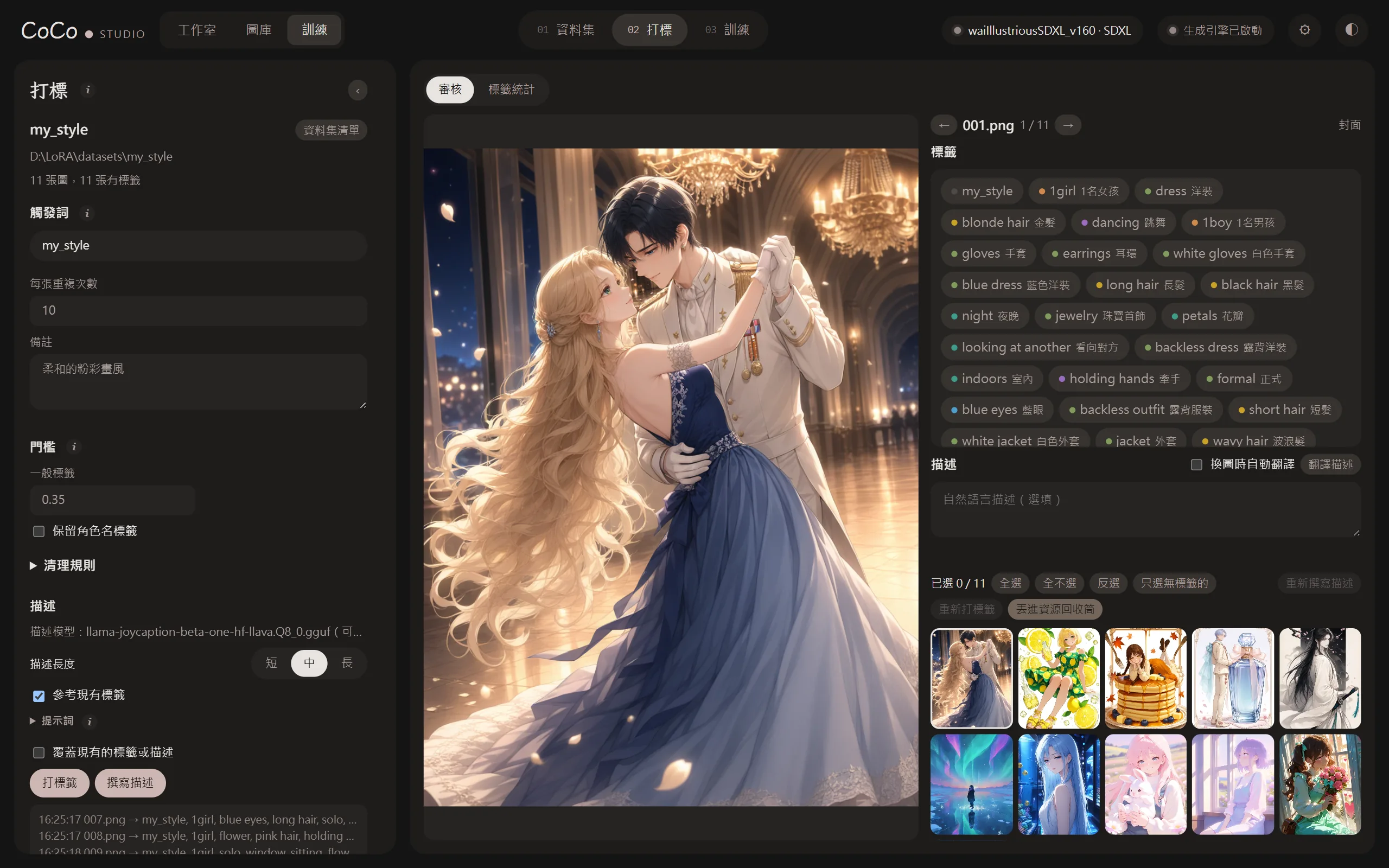
右側的「審核」可以逐張檢查與修改:
- 目前的圖會顯示在中間一整欄;點一下圖可以切換為原始大小。
- 標籤使用與生成台相同的標籤模式編輯(有分類顏色與中文),描述在另一格。修改後會自動儲存。
- ← → 切換圖片,Ctrl+Enter 儲存並跳到下一張。
- 「翻譯描述」可以把描述翻成中文對照;勾選「換圖時自動翻譯」時切換圖片會自動翻譯。
- 左欄右上角的「‹」可以收起左欄,讓圖片顯示得更大。
下方的縮圖可以多選(全選、全不選、反選、只選沒標籤的),再按「重新打標籤」或「丟進資源回收筒」(標籤檔會一併丟掉)。
「標籤統計」列出每個標籤出現在幾張圖,方便整批修改:
| 操作 | 說明 |
|---|---|
| 替換 | 把某個標籤換成另一個 |
| 移除 | 從所有圖中移除某個標籤 |
| 全部加上 | 每張圖都加上這個標籤(觸發詞會放在最前面) |
這些操作只修改標籤,描述不會改變。