圖庫
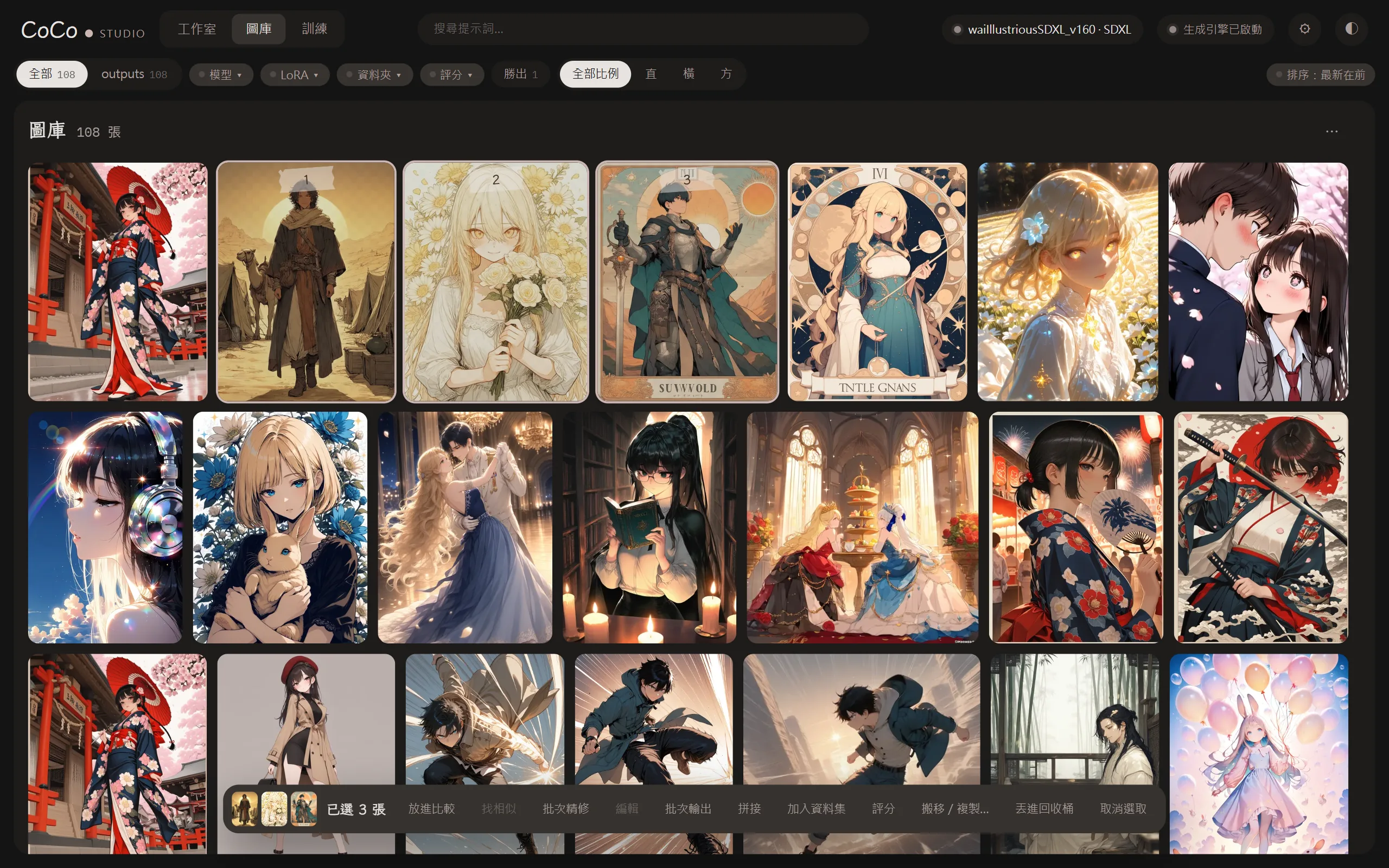
最上面選「圖庫」。CoCo 生成的圖,以及其他生圖程式生成、存有生成參數的圖,都可以在這裡一起找。
掃描哪些資料夾
Section titled “掃描哪些資料夾”⚙ 設定 → 圖庫 的「圖庫資料夾」可以加好幾個資料夾,底下的子資料夾也會一起掃。CoCo 的輸出資料夾一定會掃。
每次開啟 CoCo 都會更新一次。CoCo 開著的時候在其他工具生成了新圖,按「⋯」裡的「重新掃描」。
- 搜尋提示詞:空格或逗號分開的詞都要出現;前面加
-是排除,例如rose -umbrella。 - 篩選:來源、模型、LoRA、資料夾、評分、方向(直、橫、方)。模型和 LoRA 可以選好幾個;LoRA 選兩個以上時,可以選「全部都要有」(同一張圖用了這幾個)或「任一個」。
- 「勝出」:只看比較組裡標了勝出的圖。
- 按
/直接跳到搜尋框。
篩選條件會顯示在上面,點一下就拿掉那個條件;「清除篩選」全部拿掉。
點圖就選取(再點一下取消),Ctrl+A 選取目前載入的全部。選了圖之後,下面會出現動作列:
| 動作 | 做什麼 |
|---|---|
| 評分 | 1~5 顆星,或清除評分 |
| 放進比較 | 開新的比較組,或放進現有的(見比較) |
| 找相似 | 找構圖、氛圍相似的圖(見探索) |
| 精修、批次精修 | 送到精修 |
| 編輯、批次輸出、拼接 | 送到輸出 |
| 加入資料集 | 複製到訓練用的資料夾(原圖不動) |
| 搬移/複製… | 搬到或複製到其他資料夾。同名的 .txt 標籤檔會一起搬;目的地有同名檔案會自動改名,不會覆蓋 |
| 在資料夾中顯示 | 用檔案總管打開 |
| 丟進回收桶 | 搬到 CoCo 的 .trash 資料夾,需要時可以搬回來(按兩次確認) |
點兩下(或選取後按 Enter、按圖角落的 ⤢)看大圖,旁邊會列出生成參數。
- 「送至生成台」:把提示詞、LoRA、模型與參數帶回生成台,切到工作室。其他程式生成的圖也可以,取樣器名稱會自動對應。
- 「套用提示詞」:只帶入正面、負面提示詞與 LoRA,模型、尺寸、seed 等參數不變。在 ⚙ 設定 →「圖庫」開啟「套用提示詞時保留生成台的 LoRA」後,LoRA 會沿用生成台現在的,不帶入這張圖的。
- 點提示詞即可複製。在 ⚙ 設定 →「圖庫」開啟「複製提示詞時包含 LoRA」後,複製的內容會在後面加上這張圖用的 LoRA(
<lora:名稱:權重>)。 - 「搬移/複製…」「丟進回收桶」:跟動作列的同名功能相同。丟進回收桶後會自動顯示下一張。
- 「存回 Eagle」:把圖連同參數存進你的 Eagle 圖庫。這是 CoCo 唯一會寫入 Eagle 的功能。
「⋯」→「排法」可以選齊行、瀑布流・緊密、瀑布流・依序,以及圖的大小。
顯示「無生成參數」的圖
Section titled “顯示「無生成參數」的圖”那些圖的中繼資料被拿掉了(多半是外部下載或編輯過的圖),不是錯誤。