局部重繪
局部重繪只重畫塗出的範圍(遮罩),範圍以外的像素完全不會改變。適合修正手、臉、小物件,或替換局部的內容。
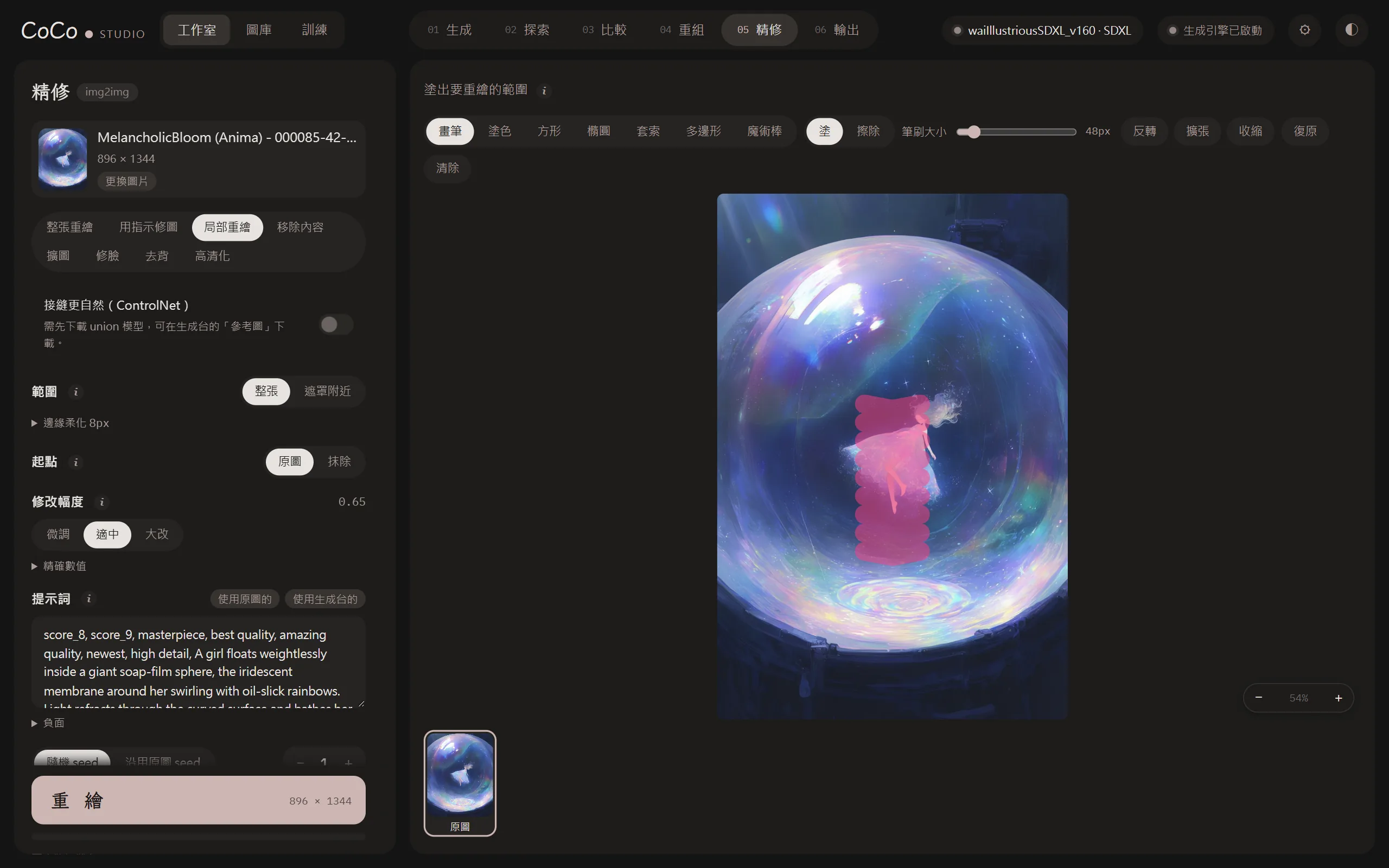
- 精修方式選擇「局部重繪」。
- 在右側的圖上塗出要重畫的地方。
- 在提示詞寫出這個範圍要變成什麼。
- 選擇修改幅度,按「重繪」。
| 工具 | 快捷鍵 | 說明 |
|---|---|---|
| 畫筆 | B | 直接塗抹 |
| 方形 | R | 拖曳出方形;按住 Shift 為正方形 |
| 橢圓 | O | 拖曳出橢圓;按住 Shift 為正圓 |
| 套索 | L | 拖曳圈出範圍 |
| 多邊形 | P | 點出各個頂點,點回起點、雙擊或按 Enter 閉合,Esc 取消 |
| 魔術棒 | W | 點一下選取顏色相近的相連區域;按住 Shift 選取整張圖中顏色相近的地方。「容許度」越大,選取範圍越廣 |
| 塗色 | C | 塗上顏色當作重畫的起點(見下一節) |
每個工具都可以「塗」或「擦除」:按 E 切換,按住 Alt 可以暫時反過來。
| 操作 | 說明 |
|---|---|
| 反轉(I) | 塗到的與沒塗到的對調 |
| 擴張、收縮 | 遮罩往外擴或往內縮 8 像素 |
| 復原(Ctrl+Z) | 復原上一步 |
| 清除 | 清掉整個遮罩 |
| 筆刷大小 | [、] 或 Shift+滾輪 |
| 選項 | 適用情況 |
|---|---|
| 整張 | 整張圖交給模型參考,只改塗到的地方。適合大範圍、需要與整體一致的修改 |
| 遮罩附近 | 只把塗到的附近放大後重畫,再縮回貼上,細節較多。適合臉、手、小物件。提示詞只描述塗到的地方,效果較好 |
「邊緣柔化」會讓遮罩邊緣往外柔化幾個像素,接縫較不明顯。
| 選項 | 說明 |
|---|---|
| 原圖 | 以原本的內容為起點重畫,構圖與顏色會延續 |
| 抹除 | 先用周圍的顏色抹平再重畫,適合移除物件。修改幅度建議選「適中」以上 |
想把某個地方改成特定顏色時(例如把衣服改成紅色),可以用「塗色」工具直接在圖上塗上顏色,再重畫:
- 塗色的範圍會同時加入遮罩,顏色只會出現在遮罩內。
- 按住 Ctrl 點一下圖片可以吸取顏色。
- 搭配起點「原圖」、修改幅度「適中」,效果最好。
精修方式選擇「移除內容」,用來移除畫面中不要的物件:
- 塗出要移除的物件。
- 「要移除的內容」可以不填;填寫時用英文標籤,以逗號分開。填寫的內容會加入負面提示詞,提示詞中提到它的標籤也會略過(提示詞欄位本身不會被修改)。
- 提示詞寫出移除後那裡應該是什麼(例如
wall、sky),不需要寫要移除的東西。 - 按「重繪」。
移除內容固定使用「抹除」與整張範圍。修改幅度的建議:
| 段落 | 說明 |
|---|---|
| 微調 | 較保守,可能留下模糊的痕跡 |
| 適中 | 一般情況適用 |
| 大改 | 完全重畫,最乾淨,但邊緣可能較不自然 |
接縫更自然(ControlNet)
Section titled “接縫更自然(ControlNet)”使用 SDXL 系列的模型時,局部重繪、移除內容與擴圖可以開啟「接縫更自然」。它會參考周圍的內容重畫,接縫較自然,也較不會出現不相干的東西,每張約多花 3 秒。
使用前需要先下載 union 模型:在生成台的「參考圖」視窗中下載(見參考圖)。