圖層編輯器
輸出是工作室的最後一步:用圖層編輯器裁切、修圖、加上文字或浮水印,再輸出成檔案。原圖不會被修改。
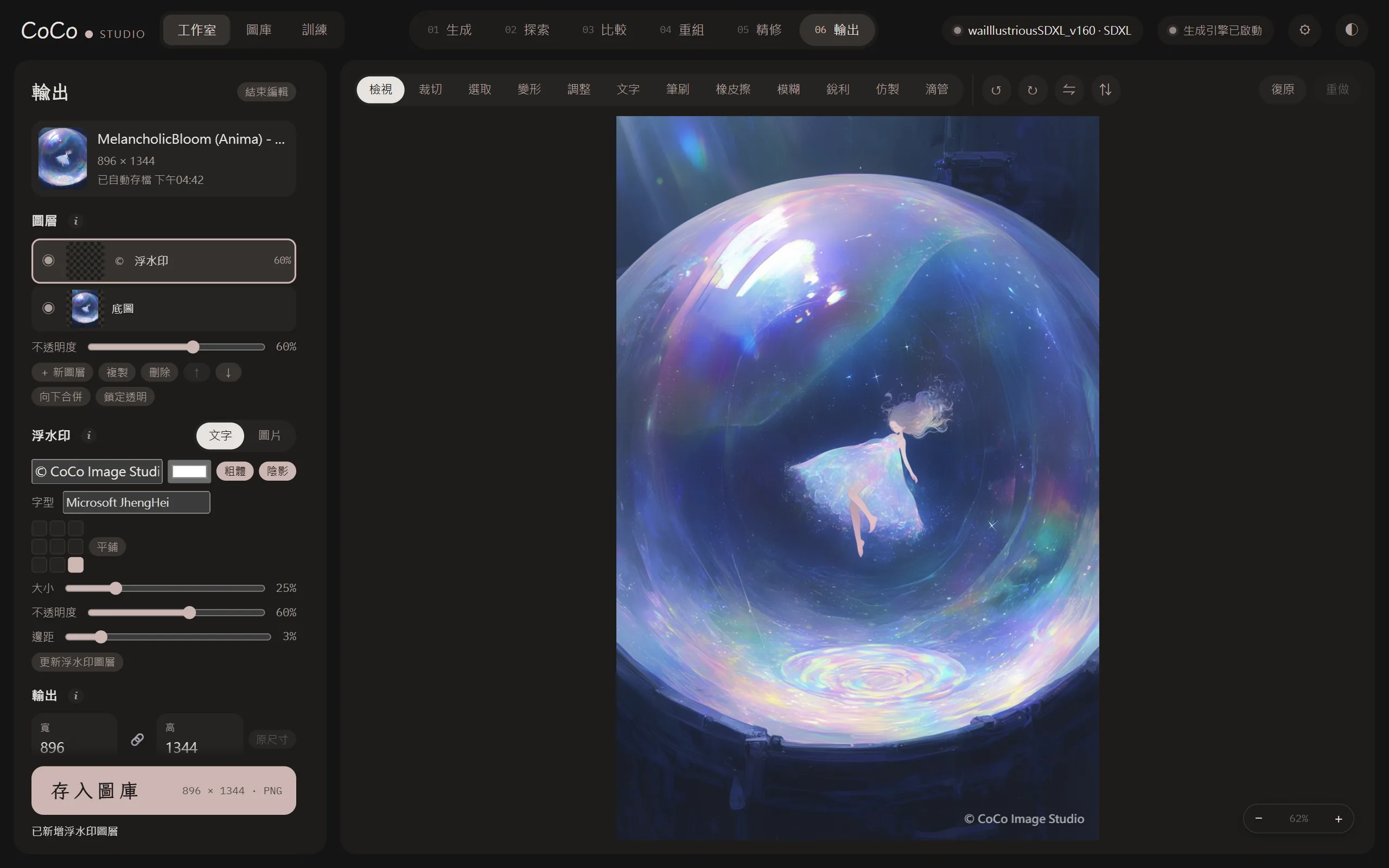
- 在圖庫、看大圖或精修頁按「編輯」。
- 編輯到一半的內容會自動保存。在步驟列選擇「輸出」,可以從「未完成的編輯」接著做;再次開啟同一張圖時,會詢問要「繼續編輯」或「捨棄並重新開始」。
所有修改都作用在選中的圖層上。先「複製」底圖再修改,原圖就會一直保留;改壞了刪掉那一層即可。
| 操作 | 說明 |
|---|---|
| + 新圖層 | 新增空白圖層 |
| 複製 | 複製選中的圖層 |
| 刪除 | 刪除選中的圖層 |
| 上移、下移 | 調整圖層順序 |
| 向下合併 | 把選中的圖層合併到下面那層 |
| 顯示/隱藏、不透明度 | 調整圖層的顯示 |
| 鎖定透明 | 開啟後,筆刷、仿製、模糊、銳利、填滿只改顏色,透明的地方保持透明 |
點選中圖層的名稱可以改名。復原為 Ctrl+Z,重做為 Ctrl+Y 或 Ctrl+Shift+Z。
| 工具 | 快捷鍵 | 說明 |
|---|---|---|
| 檢視 | V | 放大時拖曳移動畫面 |
| 裁切 | C | 拉出範圍,拖動邊角調整,Enter 套用。可選自由、原圖、1:1、4:5、3:4、2:3、9:16、16:9、3:2 |
| 筆刷 | B | Alt+點一下吸色;[、] 或 Shift+滾輪調整大小 |
| 橡皮擦 | E | 擦成透明(只擦選中的圖層) |
| 模糊、銳利 | R、S | 塗到的地方變模糊或變銳利 |
| 滴管 | I | 點一下取得顏色,並以放大鏡顯示取樣位置 |
| 選取 | M | 方形、橢圓、套索、多邊形、魔術棒 |
| 變形 | T | 移動、縮放、旋轉、翻轉選取的部分(沒有選取時為整個圖層) |
| 調整 | A | 亮度、對比、飽和度、色相 |
| 仿製 | K | 仿製印章:Alt+點一下設定取樣點,再塗到其他地方 |
| 文字 | X | 點畫面新增文字 |
整張的旋轉與翻轉:「↺ 左轉」「↻ 右轉」「⇋ 水平翻轉」「⇅ 垂直翻轉」。
使用繪圖板時,「筆壓」可以控制大小與濃淡,筆尾可以直接當橡皮擦。
- 「新選取」「加入」「減去」決定如何與原本的選取合併;也可以按住 Shift(加入)或 Alt(減去)再開始圈選。
- 選取後可以「刪除」「填滿」「拷貝成新圖層」(Ctrl+J)「剪下成新圖層」(Ctrl+Shift+J)「裁切成選取範圍」,或用「擴張」「收縮」「羽化」調整範圍。
- 有選取時,筆刷只畫得到選取範圍內。
- 全選為 Ctrl+A,取消選取為 Ctrl+D,反選為 Ctrl+I。
| 方式 | 說明 |
|---|---|
| 一般 | 移動、縮放(拖角維持比例,按住 Shift 不維持)、旋轉(按住 Shift 每次 15°)、翻轉,也可以輸入數值 |
| 扭曲 | 四個角各自拖曳(透視);拖曳邊的中點為歪斜 |
| 彎曲 | 拖曳網格點,把圖彎成想要的形狀 |
扭曲與彎曲需要 Chrome 或 Edge。
拖曳拉桿可以預覽,按「套用」(Enter)才會修改。有選取時只調整選取的地方。
- 「對齊」開啟時,每一筆都與第一筆保持相同的距離;關閉時,每一筆都從取樣點重新開始。
- 「仿製取樣」選擇「看得到的圖層合起來」時,可以畫在新的空白圖層上,方便修改。
點畫面新增文字,點已有的文字可以再修改,拖曳可以移動。可以設定字型(按「讀取電腦字型」讀取電腦中的字型)、大小、顏色、粗體、斜體、對齊、描邊與陰影。
文字圖層在儲存後仍可修改文字;用筆刷、變形等工具改過之後,會變成一般圖層。
- Ctrl+C/Ctrl+X 會同時複製到系統剪貼簿,可以貼到其他程式。
- Ctrl+V 貼上:在 CoCo 內複製的會貼回原位;從其他程式複製的圖,或直接拖進畫布的圖,會成為置中的新圖層(太大時自動縮小)。
「浮水印」區設定一次,所有圖片與批次輸出都能使用。
- 種類:文字,或圖片(建議使用透明背景的 PNG)。
- 位置:九宮格中的任一位置,或「平鋪」(整張斜向重複排滿)。
- 可以調整大小、不透明度、離邊距離與角度。
按「加入此圖」會在最上方新增一個「浮水印」圖層,之後仍可調整不透明度、隱藏或刪除。修改浮水印設定後,按「更新浮水印圖層」重新繪製。
看得到的圖層會合併成一張,存成新檔,原圖不會被修改。
| 項目 | 說明 |
|---|---|
| 寬、高 | 輸出尺寸,可以「鎖定比例」或按「原尺寸」還原 |
| 檔案類型 | PNG、JPG、WebP;JPG 與 WebP 可以調整品質 |
| 存至 | 「圖庫」或「其他資料夾」 |
| 保留生成參數 | 存進圖庫時一律保留;匯出到其他資料夾時可以選擇不保留(例如要公開分享時) |
按「存入圖庫」或「匯出」完成。檔名的格式可以在 ⚙ 設定 → 生成 → 存檔名稱 的「輸出的編輯」修改。
輸出後,工作檔(各個圖層)仍會保留,之後可以接著修改。按「結束編輯」才會刪除工作檔,已經輸出的圖不受影響。
存成 .kra
Section titled “存成 .kra”「編輯檔」區可以與 Krita 互通:
- 「存成 .kra」:存成 Krita 也能開啟的檔案,圖層、不透明度、顯示狀態、鎖定透明都會保留。
- 「開啟 .kra」:從 .kra 接著編輯。CoCo 存的 .kra 會接回原本那張圖,文字圖層也還能修改;Krita 存的 .kra 也能開啟,合併後的圖會先存進圖庫。
在圖庫選取多張圖,按動作列的「批次輸出」,可以用相同的設定一次輸出:
| 項目 | 說明 |
|---|---|
| 尺寸 | 原尺寸、長邊(指定像素)、縮放(百分比) |
| 檔案類型 | PNG、JPG、WebP |
| 保留參數 | 是否保留生成參數 |
| 加浮水印 | 使用「浮水印」區的設定 |
輸出過程中可以按「停止」。