拼接
拼接可以把多張圖合成一張,適合製作作品集、角色設定的對照圖。
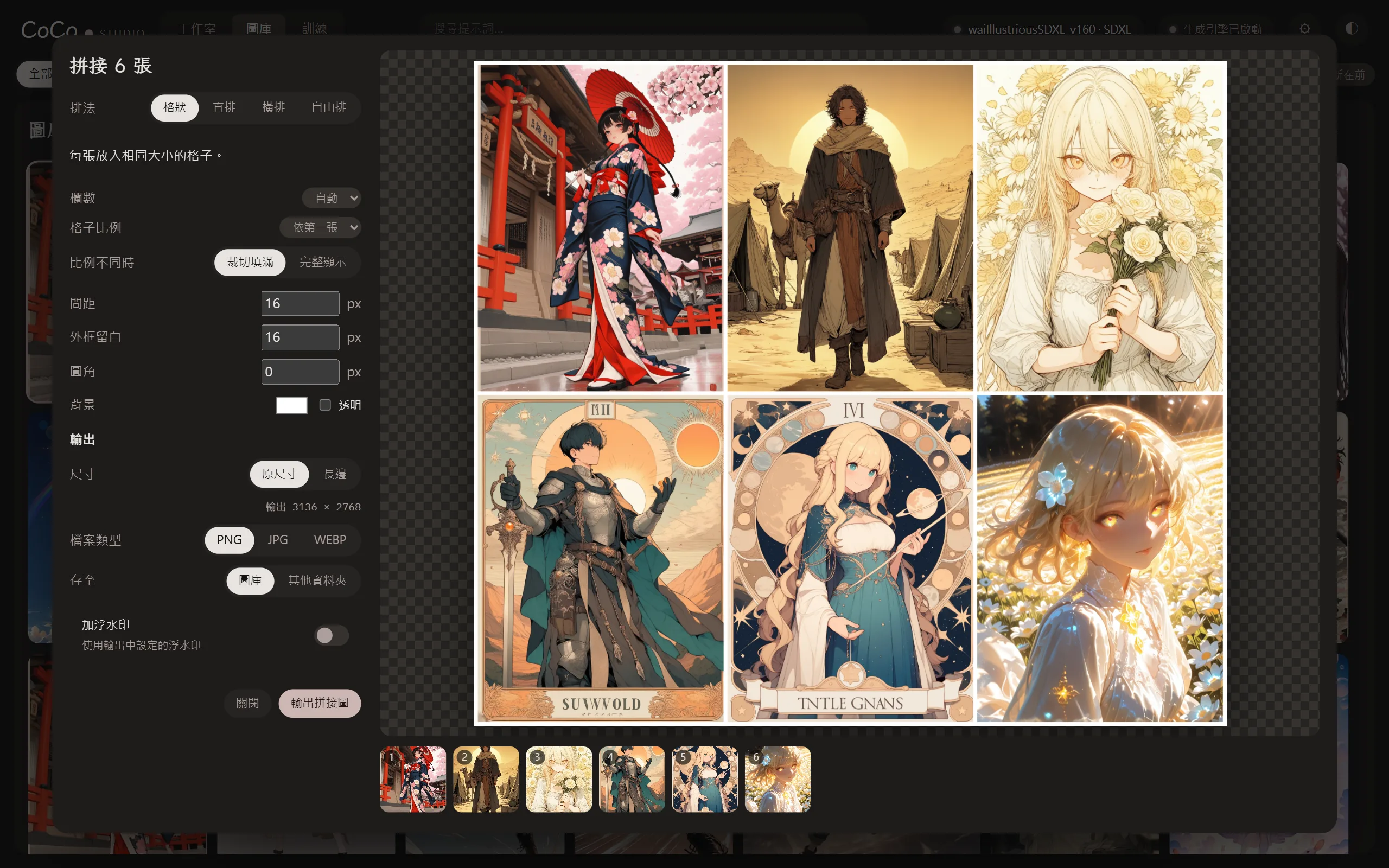
在圖庫選取兩張以上的圖,按動作列的「拼接」。一次最多拼 40 張。
下方的縮圖列是圖的順序:拖曳或用 ← → 鍵可以調整,按「移除此圖」可以暫時拿掉某一張。
| 排法 | 說明 |
|---|---|
| 格狀 | 每張放進一樣大的格子 |
| 直排 | 由上往下接,每張縮成一樣寬(以最窄的那張為準,不會放大) |
| 橫排 | 由左往右接,每張縮成一樣高(以最矮的那張為準,不會放大) |
| 自由排 | 在預覽上拖曳移動、拖曳右下角的點縮放 |
| 項目 | 說明 |
|---|---|
| 欄數 | 「自動」或指定欄數。最後一列置中 |
| 格子比例 | 「依第一張」,或 1:1、2:3、3:4、4:3、3:2、16:9、9:16 |
| 比例不同時 | 「裁切填滿」或「完整顯示」 |
自由排的設定
Section titled “自由排的設定”- 點預覽上的圖選取;縮圖列越後面的圖疊在越上層,也可以按「移到最上層」「移到最下層」。
- 可以設定「畫布寬」「畫布高」;「畫布貼合內容」會把畫布縮放到剛好包住所有圖,四周保留外框留白。
- 「重新排列」把所有圖重新排好。
| 項目 | 說明 |
|---|---|
| 間距 | 圖與圖之間的距離 |
| 外框留白 | 四周的留白 |
| 圓角 | 每張圖的圓角 |
| 背景 | 背景顏色,或「透明」(存成 JPG 時,透明的地方會變成白色) |
輸出的設定與圖層編輯器相同:長邊尺寸(最大 8192 像素)、檔案類型、存進圖庫或其他資料夾,以及是否加上浮水印。拼接圖不會保留生成參數。
按「輸出拼接圖」完成。存進圖庫後,按「編輯此圖」可以接著加上文字。檔名的格式可以在 ⚙ 設定 → 生成 → 存檔名稱 的「拼接」修改。